
app


À propos de cette application
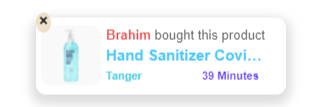
L'application de notifications Pop-Up est un outil puissant pour augmenter les ventes en affichant des preuves sociales aux visiteurs de votre boutique en ligne. En mettant en avant l'activité des ventes, vous créez un sentiment d'urgence et renforcez la confiance, ce qui entraîne un engagement et des conversions plus élevés.
Fonctionnalités clés
1. Renforcer la confiance dans votre boutique
- ● Affichez des preuves de ventes pour encourager les visiteurs à interagir avec votre boutique.
- ● Créez une perception positive de la demande et de la fiabilité des produits.
2. Design personnalisable
- ● Personnalisez l'apparence de l'application pour qu'elle corresponde à l'identité visuelle de votre boutique.
- ● Personnalisez les messages affichés, les noms d'utilisateurs, les villes et les informations sur les produits.
3. Augmenter les conversions
- ● Affichez des pop-ups de ventes pour mettre en avant la demande de produits.
- ● Encouragez les visiteurs à effectuer des achats en affichant une activité en temps réel.
Comment utiliser
- ● Installer l'application
- ● Allez dans la section Applications dans le menu de gauche.
- ● Sélectionnez Notifications Pop-Up et cliquez sur Ajouter.
- ● Si l'application est déjà installée, activez-la.

- ● Configurer l'affichage et le design
- ● Ajustez les couleurs (arrière-plan, texte, etc.) pour qu'elles correspondent à l'image de marque de votre boutique.


- ● Sélectionner les produits
- ● Choisissez les produits à afficher de manière aléatoire dans les pop-ups.

- ● Définir le timing d'affichage
- ● Définissez l'intervalle de temps entre les affichages des pop-ups.
- ● Configurez la durée de l'animation pour l'affichage et la disparition des pop-ups.

- ● Choisir la position des pop-ups
- ● Décidez où les pop-ups apparaîtront sur votre site (par exemple, en bas à gauche, en bas à droite).
- ● Confirmez les paramètres et assurez-vous que l'application est activée.

Informations supplémentaires
- ● L'application n'utilise pas les données réelles de votre boutique.
- ● Toutes les informations affichées dans les pop-ups sont générées via la configuration de l'application.
- ● Regardez la vidéo tutorielle pour un guide étape par étape sur l'installation et l'utilisation de l'application.
Exemple de processus de configuration (Aperçu vidéo)
- ● Personnaliser les couleurs
- ● Utilisez la palette de couleurs pour modifier les couleurs de l'arrière-plan et du texte des pop-ups.
- ● Définir les messages et les noms d'utilisateurs
- ● Ajoutez des noms d'utilisateurs et des activités par défaut ou personnalisés pour rendre les pop-ups plus réalistes.
- ● Affichage aléatoire
- ● Attribuez des produits à afficher de manière aléatoire dans les pop-ups.
- ● Ajuster le timing et l'animation
- ● Définissez les intervalles entre les pop-ups (par exemple, afficher pendant 20 secondes, masquer pendant 5 secondes).
- ● Choisir la position
- ● Finalisez la position des pop-ups sur votre boutique et confirmez la configuration.
gratuit
S2
storeino-2
Top prestaile
Afficher des pop-up de ventes pour stimuler les ventes sur votre boutique en montrant une preuve sociale à vos visiteurs.
Informations
last updated :
January 4th 2025, 12:14:46 amLes réseaux sociaux :