
app


À propos de cette application
Guide d'Installation
Ce guide vous explique comment installer et configurer l'application Live Chat sur votre plateforme Storeino. L'application Live Chat permet aux clients de vous contacter directement depuis votre boutique sans utiliser d'applications externes comme WhatsApp ou Facebook.
Fonctionnalités Clés
- ● Répondre aux Clients en Temps Réel: Gérez les demandes des clients individuellement et instantanément, en établissant la confiance et en fournissant un support rapide.
- ● Augmenter les Ventes: Interagir avec les visiteurs en temps réel et répondre à leurs questions augmente les chances de conversion, transformant les visiteurs en clients payants.
- ● Installation Facile: L'installation et la configuration de l'application Live Chat sur Storeino se font rapidement en quelques clics.
Plans Tarifaires
- ● Plan Standard: 12 $/mois — Inclut la fonctionnalité de chat en direct pour un support client individuel et en temps réel.
1. Installer l'Application
- ● Rendez-vous sur market.storeino.com et localisez l'application Live Chat.
- ● Cliquez sur Obtenir cette application, connectez-vous à votre compte Storeino, choisissez votre boutique, puis cliquez sur Installer.
- ● Une fois installée, accédez à l'onglet Applications dans votre boutique, activez l'application Live Chat et accédez à ses paramètres.

2. Configurer Firebase pour le Stockage des Données
L'application Live Chat utilise Firebase pour stocker les conversations entre vous et vos clients.
- ● Ouvrez un nouvel onglet et visitez Firebase.
- ● Cliquez sur Commencer, puis sur Créer un Projet :
- - Nommez le projet (par exemple, "Live Chat Storeino").
- - Acceptez les conditions et ignorez Google Analytics.
- - Cliquez sur Créer un Projet et attendez la fin de la configuration.
- ● Dans le tableau de bord Firebase, cliquez sur Build > Realtime Database :
- - Cliquez sur Créer une Base de Données, sélectionnez une région (par exemple, États-Unis), puis activez la base de données.
- ● Mettez à jour les règles de la base de données :
- - Allez dans l'onglet Règles.
- - Définissez les permissions de lecture et d'écriture sur "true" et cliquez sur Publier.
Copiez l'URL de la base de données dans l'onglet Données.
3. Configurer l'Application Live Chat
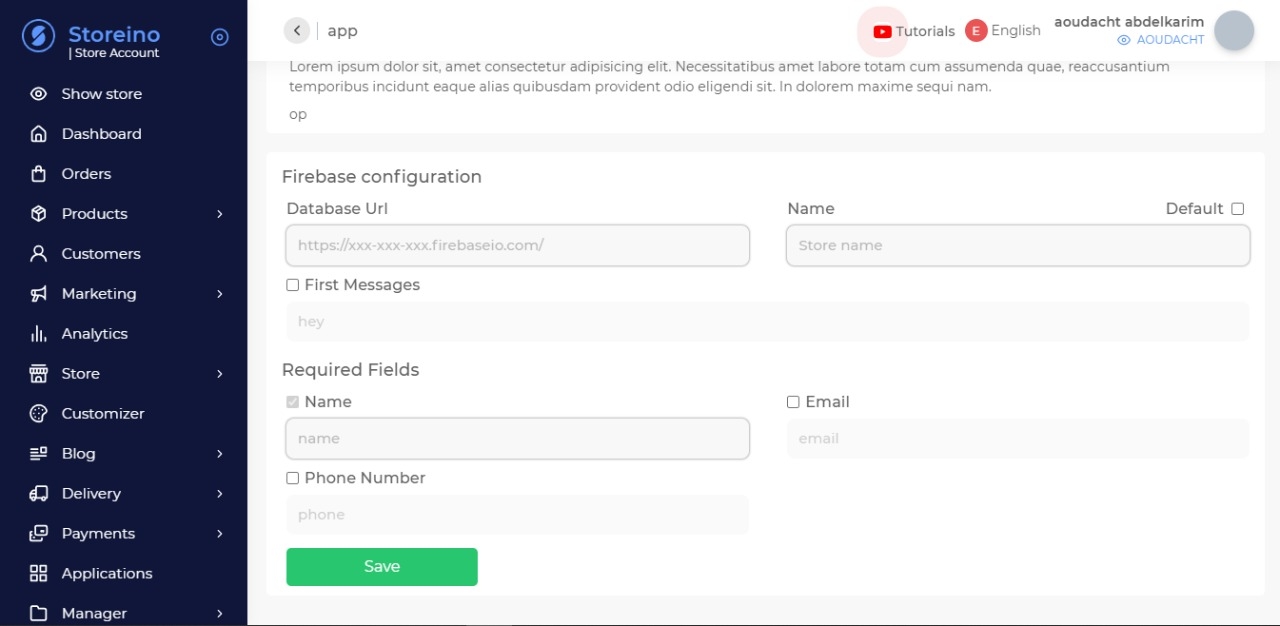
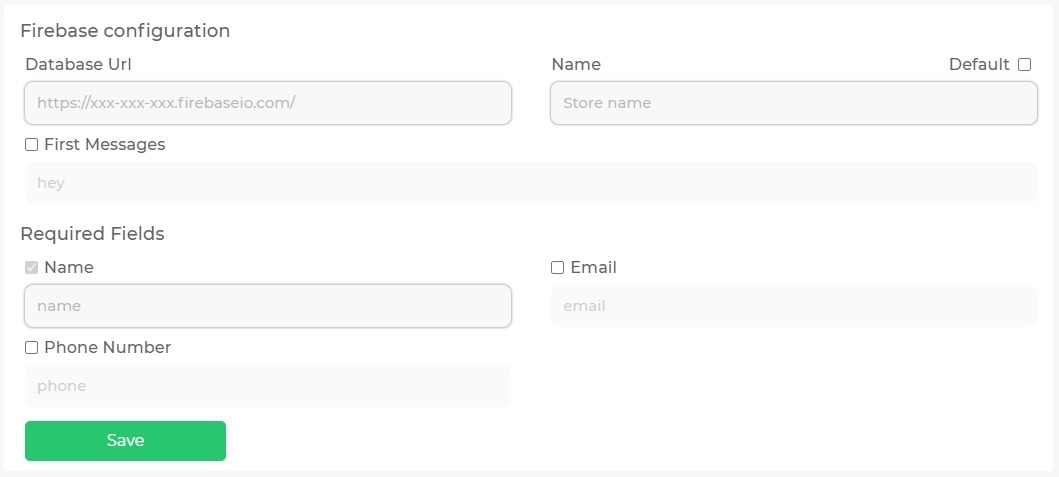
- ● Collez l'URL de la base de données Firebase dans les paramètres de l'application Live Chat.
- ● Nommez votre application Live Chat (par exemple, "Live Chat Storeino").
- ● Définissez un message de bienvenue pour accueillir les clients lorsqu'ils initient une conversation.
- ● Configurez les champs requis :
- - Activez des champs comme le nom, l'e-mail ou le numéro de téléphone selon vos besoins.
- - Cliquez sur Enregistrer une fois la configuration terminée.

4. Tester l'Application
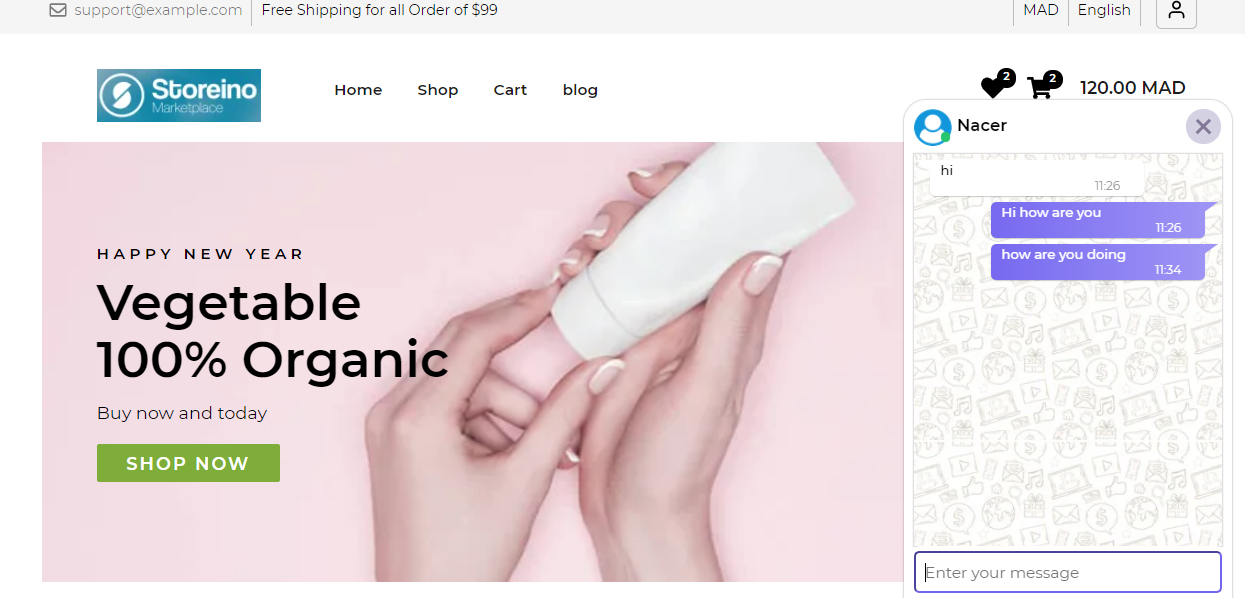
- ● Cliquez sur Afficher la Boutique pour prévisualiser l'application Live Chat sur votre boutique.
- ● Testez la fonctionnalité de chat :
- - Entrez un nom et démarrez une conversation.
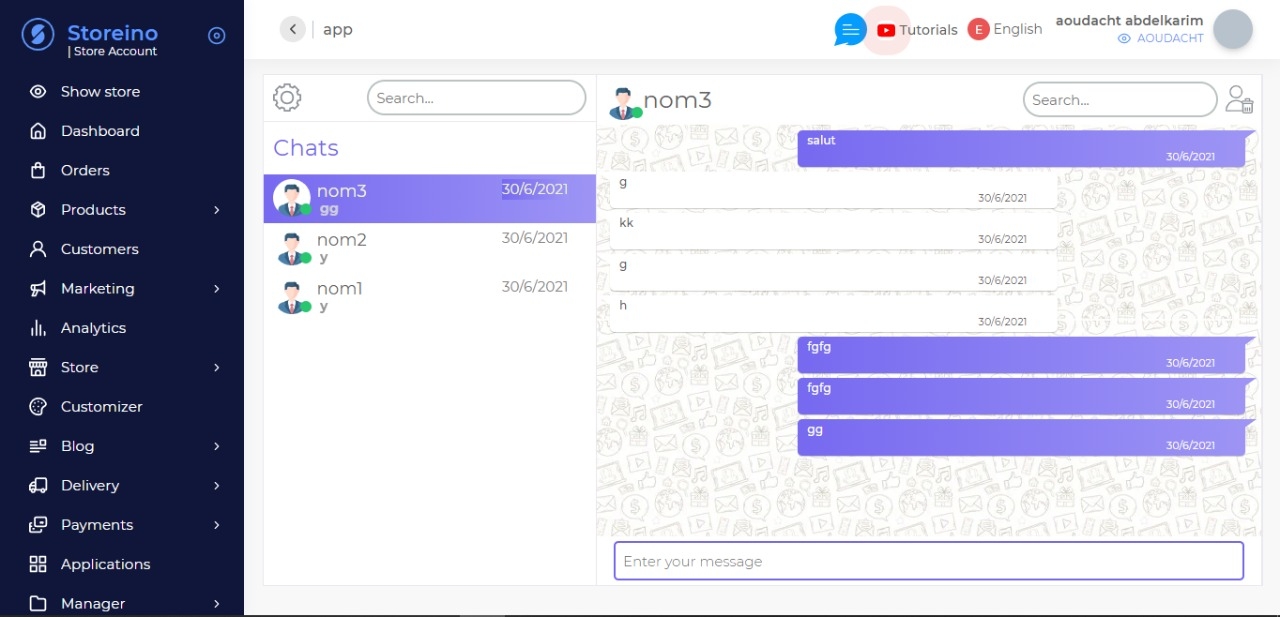
- - Vérifiez que la conversation apparaît dans l'interface d'administration de l'application.
Informations Supplémentaires
- ● Engagement Client en Temps Réel: L'application vous permet d'interagir directement avec les visiteurs, vous aidant à répondre à leurs questions et à augmenter leur satisfaction.
- ● Taux de Conversion Améliorés: Le support en chat en direct est directement lié à des taux de conversion plus élevés, car il fournit une assistance immédiate et des conseils aux clients potentiels.
- ● Configuration Personnalisable: Configurez facilement l'application et personnalisez les messages pour correspondre au ton de votre boutique et aux besoins de vos clients.
Conclusion
L'application Live Chat est maintenant entièrement configurée, permettant une communication fluide avec vos clients.
gratuit
S2
storeino-2
Top prestaile
Boostez l'engagement de votre communauté et vos visiteurs grâce à l'application Live chat de storeino
Informations
last updated :
January 3rd 2025, 11:34:26 pmLes réseaux sociaux :