
app


À propos de cette application
Aperçu
L'application Landing Page est un outil puissant qui vous permet de créer des pages de destination visuellement attrayantes et à forte conversion pour votre magasin. Ce guide vous guide à travers les étapes d'installation, d'activation et de personnalisation de vos pages de destination, y compris l'ajout d'éléments comme des images, du texte, des vidéos, des boutons et un système de paiement.
Avantages de l'utilisation de l'application Landing Page
- ● Processus de paiement plus rapide : En réduisant le nombre d'étapes, les clients peuvent finaliser leur achat plus rapidement.
- ● Conversions plus élevées : Le design simplifié encourage les achats, ce qui aide à augmenter les ventes de votre magasin.
- ● Personnalisation : Contrôle total sur l'apparence et la convivialité de vos pages de destination, sans nécessiter de compétences en codage.
Installation et activation
Étape 1 : Installer l'application
- ● Accédez aux applications :
- ● Dans votre tableau de bord Storeino, accédez à la section Applications.
- ● Localisez l'application Landing Page :
- ● Si l'application n'est pas listée dans vos applications installées, recherchez-la sous "Nouvelles Applications" ou visitez market.storeino.com.
- ● Téléchargez l'application :
- ● Cliquez sur l'application, consultez les détails et achetez l'abonnement à 4 $/mois. Sélectionnez le plan d'abonnement de base.
- ● Confirmez votre abonnement.
Étape 2 : Activer l'application
- ● Activation :
- ● Une fois l'application installée, localisez l'application dans votre tableau de bord et cliquez sur "Activer".
- ● Accédez aux paramètres :
- ● Cliquez sur l'application pour accéder à ses paramètres.
Créer une page de destination
Étape 1 : Ajouter une nouvelle page
- ● Ajouter une nouvelle page :
- ● Cliquez sur "Ajouter une nouvelle" dans l'application de la page de destination.
- ● Définir les détails de base :
- ● Image : Téléchargez une image pour la page de destination.
- ● Nom : Entrez le nom de votre page de destination.
- ● Slug (URL) : Une URL unique est générée automatiquement en fonction du nom, mais vous pouvez la modifier.
- ● Description : Fournissez une brève description de la page.
- ● Choisir un modèle (facultatif) :
- ● Sélectionnez parmi les modèles en arabe ou en anglais, ou commencez à partir de zéro.
- ● Publier :
- ● Activez l'option "Publier" si la page doit être mise en ligne immédiatement.
- ● Soumettre : Enregistrez votre progression.
Personnaliser la page de destination
Paramètres généraux
- ● Accéder au personnalisateur :
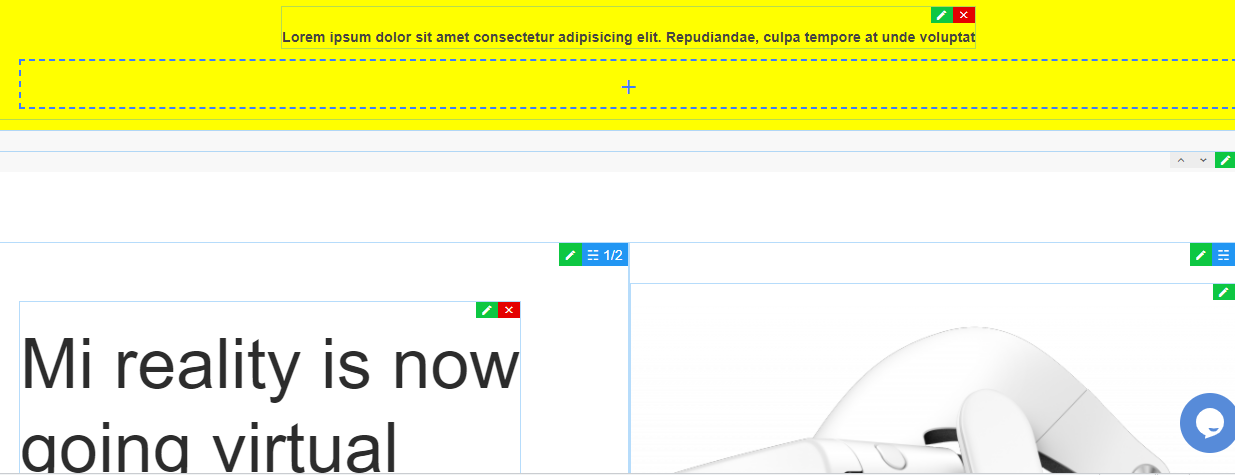
- ● Cliquez sur "Personnaliser" pour entrer dans l'éditeur de page.
- ● Mode aperçu :
- ● Alternez entre le mode édition et le mode aperçu pour revoir les changements en temps réel.
Ajouter des éléments
- ● Cliquez sur "Ajouter un élément" pour insérer de nouveaux composants dans votre page de destination. Les éléments disponibles :
- ● Lignes et colonnes :
- ● Structurez votre page avec des lignes et des colonnes.
- ● Ajustez la taille des colonnes, les marges (espace autour de l'élément) et le padding (espace à l'intérieur de l'élément).
- ● Définissez les couleurs ou images de fond.
- ● Texte :
- ● Ajoutez et personnalisez du texte.
- ● Convertissez le texte en titres pour une meilleure structure.
- ● Image :
- ● Téléchargez ou sélectionnez des images.
- ● Ajustez la taille, le rayon et les marges.
- ● Bouton :
- ● Ajoutez des boutons cliquables.
- ● Définissez le texte, l'URL, les couleurs et les styles.
- ● Vidéo :
- ● Intégrez des vidéos en utilisant les URLs YouTube ou d'autres liens.
- ● Configurez les options de lecture automatique et de mode plein écran.
- ● Paiement :
- ● Ajoutez une section de paiement spécifique au produit.
- ● Personnalisez les messages de remerciement et les styles de bouton.
- ● Lignes et colonnes :
Intégration de paiement
- ● Ajouter des produits :
- ● Assignez des produits à la page de destination en les sélectionnant dans les paramètres de paiement.
- ● Personnaliser les boutons :
- ● Modifiez les styles des boutons, les couleurs de fond et les messages.
- ● Aperçu :
- ● Affichez la conception finale de la section de paiement en mode aperçu.
Finaliser et publier
- ● Enregistrez toutes les personnalisations.
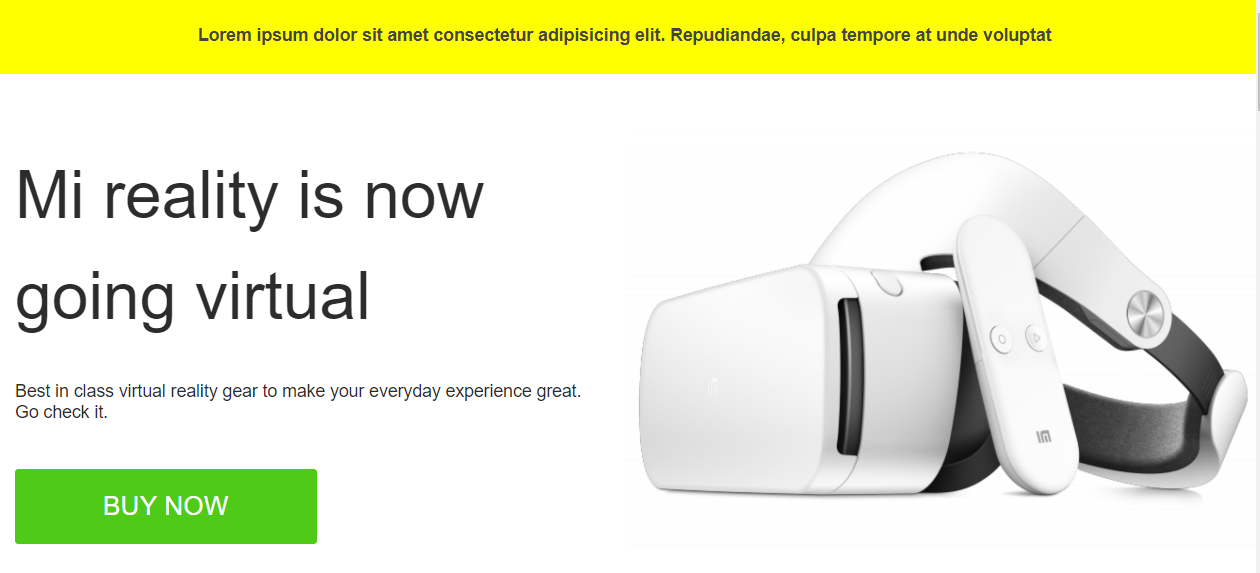
- ● Aperçu de la page pour vous assurer que tout fonctionne comme prévu.
- ● Publiez la page.
Caractéristiques principales
- ● Interface intuitive : Pas de compétences en
gratuit
S2
storeino-2
Top prestaile
Augmentez vos ventes en créant des pages de renvoi ( landing pages) personnalisées et réactives qui se chargent le plus rapidement possible
Informations
last updated :
January 5th 2025, 12:42:37 pmLes réseaux sociaux :